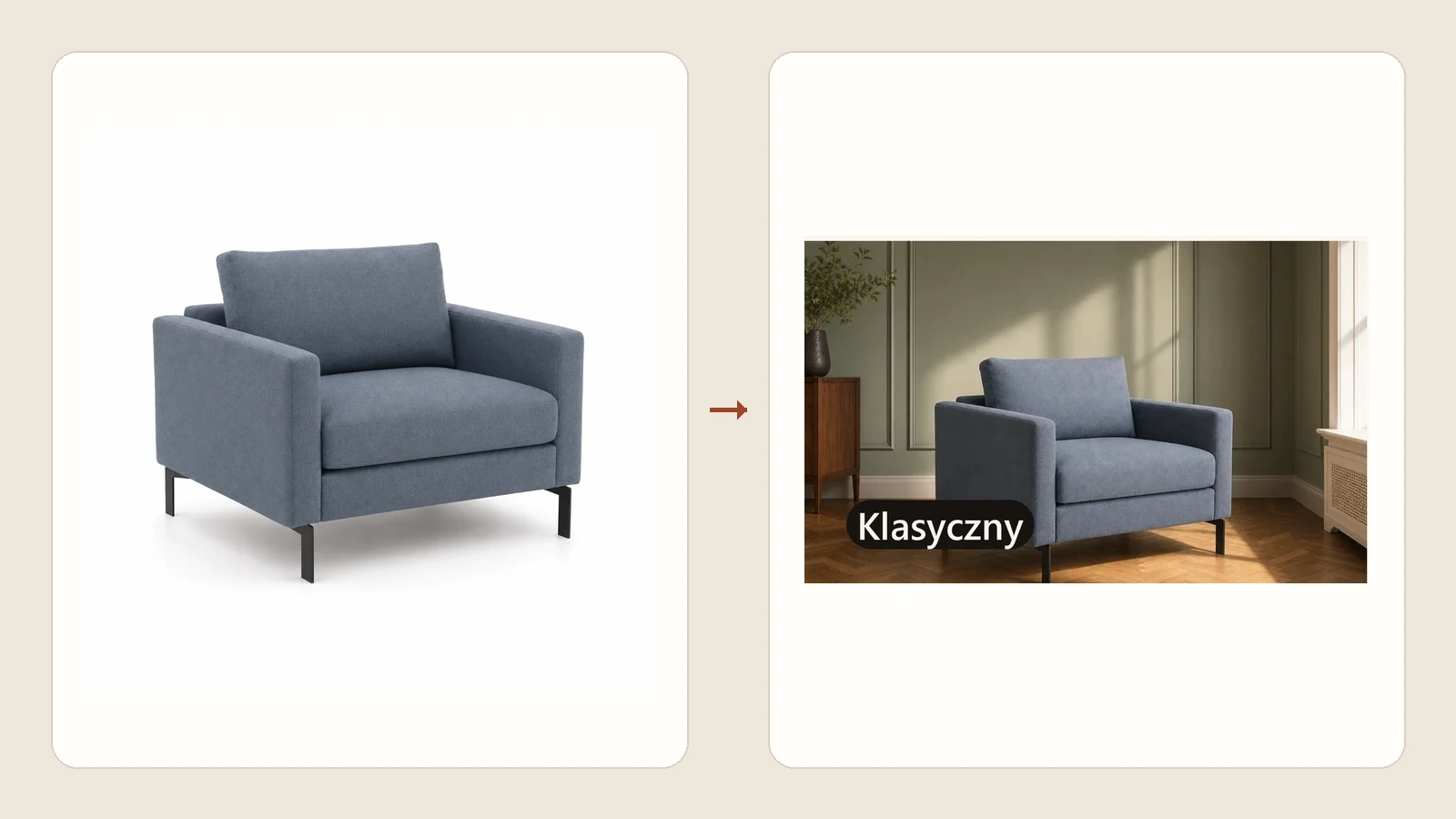
Plik, od którego warto zacząć
Do pierwszej aranżacji wybierz największy dostępny packshot, na którym cały mebel jest wyraźny, ma wolną przestrzeń wokół bryły, czytelne materiały i spokojne tło. Perspektywa powinna pasować do sceny, którą chcesz uzyskać.
Nie potrzebujesz nowej sesji tylko po to, żeby sprawdzić Mebloscenę. W wielu firmach właściwy materiał już leży w folderze e-commerce albo w paczce przekazanej do katalogu. Najpierw trzeba wybrać najlepszą wersję, a nie pierwszy plik o znajomej nazwie.
Packshot w tym poradniku oznacza obraz wejściowy produktu. Wynikiem procesu Meblosceny jest aranżacja wnętrza z tym produktem. Nie tworzymy nowego packshotu jako końcowego materiału.
Otwórz trzy posiadane wersje tego samego ujęcia w pełnym rozmiarze. Wybierz tę, na której najłatwiej ocenić krawędzie, nogi, przeszycia i fakturę. Dopiero potem sprawdzaj wagę pliku lub rozszerzenie.
1. Sprawdź, czy cały mebel mieści się w kadrze
Obejrzyj cztery strony obrazu. Noga krzesła, narożnik sofy, czubek oparcia i cień powinny mieć własny margines. Ucięty element nie pojawi się automatycznie w wiarygodnej formie tylko dlatego, że reszta produktu jest dobrze widoczna.
Przy sofie zwróć uwagę na skrajne podłokietniki i dolną linię mebla. Przy stole: na końce blatu i wszystkie widoczne nogi. Przy krześle lub fotelu: na oparcie, podłokietniki oraz miejsce, w którym nogi spotykają się z podłożem.
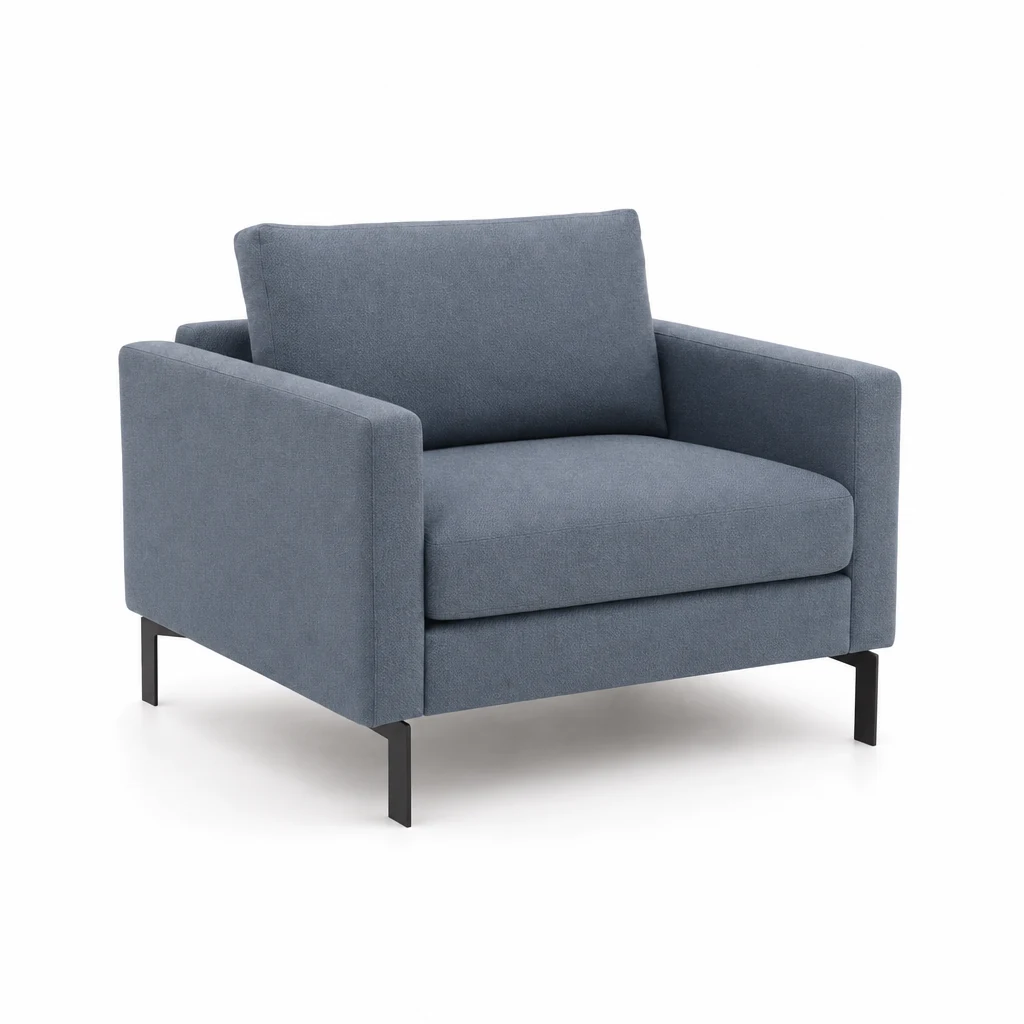
2. Zostaw margines i spokojne tło
Margines nie musi być ogromny. Powinien jednak pozwolić odróżnić obrys produktu od granicy pliku. To ważne zwłaszcza tam, gdzie tapicerka, drewno albo metal mają kolor zbliżony do tła.
Neutralne białe, jasnoszare lub przezroczyste tło jest wygodnym punktem startowym. Nie jest jedyną dopuszczalną opcją. Liczy się czytelność obrysu. Jeżeli przy krawędziach obrazu widać fragmenty scenografii, mocny gradient lub inny produkt, najpierw porównaj z czystszą wersją tego samego ujęcia.
Nie przenoś automatycznie wymagań Allegro, Amazonu albo standardu GS1 na demo Meblosceny. Te systemy mają własne cele publikacyjne. Tutaj wybieramy materiał do przekształcenia packshot → scena.
3. Wybierz większy plik i obejrzyj detal
Nie ma jednej magicznej liczby pikseli, która gwarantuje wynik. Dwa pliki o tych samych wymiarach mogą różnić się ostrością, kompresją i ilością czytelnego detalu. Dlatego zacznij od największego źródła, ale obejrzyj je w skali 100%.
- Na tkaninie powinny być widoczne podziały, przeszycia lub charakter splotu.
- Krawędzie blatu i korpusu nie powinny rozpadać się na duże bloki kompresji.
- Metalowe lub drewniane nogi powinny mieć rozpoznawalny kontur.
- Wersja pobrana z miniatury sklepu zwykle jest gorszym wyborem niż oryginał z folderu produktowego.
Lokalny checker Meblosceny oznacza materiał poniżej 1000 px na dłuższym boku jako mały punkt startowy. To wskazówka organizacyjna, nie twarde minimum produktu.
4. Dopasuj perspektywę do planowanej sceny
Packshot sfotografowany lekko z góry naturalnie pasuje do wielu ujęć katalogowych wnętrza. Mocno frontalne zdjęcie może lepiej działać w symetrycznej scenie. Ujęcie bardzo szerokokątne albo wykonane z nietypowej wysokości zawęża wybór naturalnych kompozycji.
Przed demo nazwij oczekiwany kierunek jednym zdaniem, na przykład: „jasny salon, widok na sofę lekko z boku” albo „jadalnia, stół pokazany z wysokości oczu”. Dzięki temu perspektywę pliku można ocenić wobec konkretnego celu, a nie w próżni.
5. Oddziel produkty, warianty i ujęcia
Firma może mieć ten sam model w kilku tkaninach, kilka ujęć jednego wariantu oraz miniatury w różnych rozmiarach. Nazwy plików powinny pozwolić odróżnić te trzy rzeczy.
model-wariant-kolor-ujecie.ext
Przykład: fotel-nova-welur-rudy-3q.webp. Nie trzeba zmieniać całego DAM-u. Wystarczy przygotować czytelną paczkę do testu.
Do demo 15 aranżacji nie wybieraj piętnastu prawie identycznych plików. Lepszą próbą jest kilka reprezentatywnych produktów: prosta bryła, tapicerka z detalem, ciemny wariant, jasny wariant i produkt o bardziej złożonym obrysie.
Checklista przed wysłaniem formularza
- Otwórz pełny plik, nie miniaturę z CMS-a.
- Sprawdź, czy cały produkt i cień są w kadrze.
- Porównaj dostępne rozdzielczości tego samego ujęcia.
- Powiększ tkaninę, krawędzie i elementy konstrukcyjne.
- Wybierz spokojne tło lub plik z przezroczystością.
- Zapisz oczekiwany typ wnętrza i kąt widzenia.
- Nazwij produkty i warianty tak, żeby nie pomylić ich podczas oceny.
Sprawdź plik bez uploadu
Packshot Health Check działa lokalnie w przeglądarce. Pokazuje wymiary, margines, obrzeże tła i pomocniczy wskaźnik detalu. Potem możesz poprosić o 15 aranżacji z produktów firmy.
Otwórz lokalny checkerJak powstał materiał
Poradnik powstał z testów własnych packshotów Meblosceny, kalibracji lokalnego checkera na plikach poprawnych, małych i celowo rozmytych oraz analizy polskich wyników wyszukiwania dotyczących packshotów mebli. Wymagania marketplace nie zostały przedstawione jako wymagania aplikacji.
Źródła i dalsza lektura
- Google Search Central: Google Images best practices: zasady publikacji obrazów w wyszukiwarce, nie wymagania wejściowe Meblosceny.
- GS1 Product Image Specification Standard: standard wymiany obrazów produktowych; nie jest warunkiem demo.
- Aranżacje mebli z packshotów: opis procesu i granic narzędzia.
Opracowanie: Mebloscena · Opublikowano i sprawdzono: 18 lipca 2026.